Domain in-the-cloud.de kaufen?
Wir ziehen mit dem Projekt
in-the-cloud.de um.
Sind Sie am Kauf der Domain
in-the-cloud.de interessiert?
domain@kv-gmbh.de · 0541-91531010
Domain in-the-cloud.de kaufen?
Kann man mit iMovie diesen Filmlook machen?
Ja, mit iMovie kann man verschiedene Effekte und Filter anwenden, um einen Filmlook zu erzeugen. Man kann beispielsweise Farbkorrekturen vornehmen, den Kontrast anpassen und Filmkörnung hinzufügen, um den gewünschten Look zu erreichen. Es gibt auch vorgefertigte Filter und Vorlagen, die verwendet werden können. **
Was bedeutet Carmushka Presets?
Was bedeutet Carmushka Presets? Carmushka Presets sind eine Reihe von voreingestellten Filtern und Effekten, die von der Influencerin und Fotografin Carmushka erstellt wurden. Diese Presets können auf Fotos angewendet werden, um einen bestimmten Look oder Stil zu erzielen, der von Carmushkas ästhetischem Sinn inspiriert ist. Die Presets sind so konzipiert, dass sie den Bildern einen einheitlichen und professionellen Look verleihen und den Bearbeitungsprozess für Fotografen und Influencer vereinfachen. Durch die Verwendung von Carmushka Presets können Benutzer ihre Fotos schnell und einfach optimieren und einen konsistenten visuellen Stil auf ihren Social-Media-Plattformen beibehalten. **

Ähnliche Suchbegriffe für UrbanBase-Filmlook---Presets
Top-Angebote
Produkte zum Begriff UrbanBase-Filmlook---Presets:
-
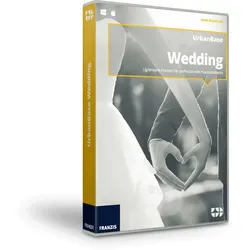
UrbanBase Wedding - Presets für LightroomDiese UrbanBase Preset-Kollektion verleiht Ihren Hochzeitsbildern den unvergleichlichen Wedding-Look der Profis. Mit 51 Presets für Adobe® Lightroom gelangen Sie sekundenschnell zu atemberaubenden Ergebnissen, die Sie und Ihre Modells immer wieder ins Staunen versetzen werden. Zarte Pastelltöne, romantische, aber nicht kitschige Farbnuancen, angesagte Vintage-Interpretationen und Schwarz-Weiß-Umsetzungen stehen bei Hochzeitspaaren ganz hoch im Kurs, wenn es darum geht, den schönsten Tag des Lebens mit gelungenen Bildern für die Ewigkeit festzuhalten. Die Presets können individuell auf einzelne Fotos oder aber auf ganze Motivserien angewendet werden. So erschaffen Sie einen ganz bestimmten Stil, der auf alle Fotos einer Hochzeit angewendet werden kann. Beschleunigen Sie Ihren Workflow und nutzen Sie diese Presets für Lightroom privat oder kommerziell, entweder auf ...49,95 €*Versand: 0,00 €Sichere Weiterleitung zum Anbieter
-
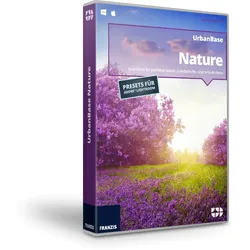
UrbanBase Nature - Presets für LightroomDiese UrbanBase Preset-Kollektion verleiht Ihren schönsten Aufnahmen noch mehr Ausdruckskraft und Stil. Egal ob Sie im Frühling, Sommer, Herbst oder Winter fotografieren, am Strand, auf dem Land oder in der Stadt. Mit diesen 26 Presets für Adobe® Lightroom gelangen Sie sekundenschnell zu atemberaubenden Ergebnissen, die Sie, Ihre Freunde und Ihre Familie immer wieder in Staunen versetzen werden. Wunderschöne Farbinterpretationen, edle Schwarz-Weiß-Reduktionen, angesagte Sepia- oder Vintageentwicklungen machen aus Ihren Bildern schlicht Kunstwerke, auf die Sie ganz besonders stolz sein können. Die Presets können individuell auf einzelne Fotos oder auf ganze Motivserien angewendet werden. Selbstverständlich können Sie alle Presets weiter entwickeln und verfeinern. So gelangen Sie zu Ihrem ganz individuellen Stil. Beschleunigen Sie Ihren Workflow und nutzen Si...24,95 €*Versand: 0,00 €Sichere Weiterleitung zum Anbieter
-
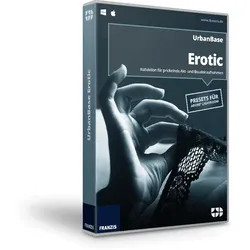
UrbanBase Lightroom-Preset-CollectionProfessionelle Lightroom-Vorgaben für Akt und Erotik, einen speziellen Filmlook, die Traum-Hochzeit und Naturaufnahmen! UrbanBase Erotic - Presets für Lightroom Sinnlich verführerische Bilder: Mit dieser UrbanBase Preset-Kollektion verleihen Sie Ihren Fotos den perfekten Look. Ganz gleich ob Sie intensives Schwarz-Weiß, dezent getonte Farbbilder oder geschmackvolle Duplex-Tonungen wünschen, mit dieser Sammlung von 25 einzigartigen Lightroom-Presets sind Sie nur einen Mausklick von faszinierenden Ergebnissen entfernt. Die Presets können individuell auf einzelne Fotos oder auf ganze Motivserien angewendet werden. Beschleunigen Sie Ihren Workflow und nutzen Sie diese Presets für Adobe® Lightroom privat oder kommerziell, entweder auf Ihrem Mac oder PC. So bleibt Ihnen noch mehr Zeit zum Fotografieren und Ihre Modells, Freunde und Kunden erhalten noch schneller professionelle...19,95 €*Versand: 0,00 €Sichere Weiterleitung zum Anbieter
-
Pro Presets 2 for Optical FlaresPro Presets 2 for Optical Flares Pro Presets 2 for Optical Flares ist eine umfangreiche Sammlung von professionell gestalteten Voreinstellungen, die speziell für die Verwendung mit Optical Flares entwickelt wurden. Mit diesem Bundle erhalten Sie Zugang zu einer Vielzahl von hochwertigen Voreinstellungen, die Ihre kreativen Möglichkeiten erweitern und Ihre visuellen Projekte auf ein neues Niveau heben. Funktionen: Vielfältige Voreinstellungen: Das Bundle bietet eine breite Palette von Voreinstellungen für Lens Flares, Lichteffekte und mehr, die einfach anwendbar sind und Ihren Projekten eine professionelle Note verleihen. Anpassbare Optionen: Jede Voreinstellung ist vollständig anpassbar, sodass Sie Farben, Intensität, Größe und Position nach Ihren Vorstellungen anpassen können. Einfache Integration: Die Voreinstellungen sind nahtlos in Optical Flares integriert und lassen sich ...65,95 €*Versand: 0,00 €Sichere Weiterleitung zum Anbieter


-
Wie erstelle ich Presets?
Um Presets zu erstellen, benötigst du zuerst eine Software oder App, die die Erstellung von Presets unterstützt. Danach kannst du die gewünschten Einstellungen für Farben, Kontrast, Belichtung usw. vornehmen und als Preset speichern. Vergewissere dich, dass du das Preset benennen und speichern kannst, damit du es später leicht wiederfinden kannst. Teste das Preset an verschiedenen Fotos, um sicherzustellen, dass es gut funktioniert und deine gewünschten Ergebnisse liefert. Schließlich kannst du das Preset exportieren und mit anderen teilen oder für zukünftige Bearbeitungen verwenden. **
-
Wie erstellt man Presets?
Um Presets zu erstellen, musst du zuerst die gewünschten Einstellungen in deiner Software oder App festlegen. Anschließend speicherst du diese Einstellungen als Preset ab, indem du auf die entsprechende Funktion in der Benutzeroberfläche klickst. Du kannst das Preset dann benennen und speichern, um es später wiederzuverwenden. Einige Programme ermöglichen es auch, Presets zu exportieren und mit anderen Nutzern zu teilen. Es ist wichtig, die Anleitung deiner Software oder App zu lesen, um den genauen Prozess zum Erstellen von Presets zu verstehen. **
-
Wie verwende ich Presets in Lightroom?
Wie verwende ich Presets in Lightroom? Presets sind voreingestellte Filter, die auf deine Fotos angewendet werden können, um ihnen einen bestimmten Look zu verleihen. Um ein Preset in Lightroom zu verwenden, importiere einfach dein Foto und wähle dann das gewünschte Preset aus der Voreinstellungen-Bibliothek aus. Du kannst auch eigene Presets erstellen, indem du deine eigenen Einstellungen speicherst. Experimentiere mit verschiedenen Presets, um den perfekten Look für deine Fotos zu finden. Denke daran, dass du die Intensität des Presets anpassen kannst, um das gewünschte Ergebnis zu erzielen. **
-
Was sind Presets für Lightroom?
Was sind Presets für Lightroom? Presets sind voreingestellte Filter und Bearbeitungen, die in Adobe Lightroom verwendet werden können, um den Look und Stil von Fotos schnell und einfach zu verändern. Sie enthalten eine Reihe von Einstellungen wie Belichtung, Kontrast, Farbton und Sättigung, die auf ein Foto angewendet werden können, um einen bestimmten Effekt zu erzielen. Presets sind besonders nützlich, um einen einheitlichen Look über eine Serie von Fotos zu erreichen oder um bestimmte Stimmungen oder Ästhetiken zu betonen. Sie können entweder von Hand erstellt oder von anderen Fotografen heruntergeladen und verwendet werden. **
Wie benutzt man Lightroom Presets?
Um Lightroom Presets zu verwenden, musst du sie zuerst herunterladen und in Lightroom importieren. Anschließend wählst du das Foto aus, auf das du den Preset anwenden möchtest. Klicke dann auf den Preset-Namen in der Vorschau und sie werden automatisch auf das Foto angewendet. Du kannst auch die Einstellungen des Presets anpassen, um das gewünschte Ergebnis zu erzielen. Zum Schluss kannst du das bearbeitete Foto exportieren und teilen. **
Wie füge ich Presets in Lightroom ein?
Um Presets in Lightroom einzufügen, musst du zuerst Lightroom öffnen und in den Entwicklungsmodus wechseln. Klicke dann auf den "Entwickeln" Reiter und wähle "Voreinstellungen" aus. Klicke auf das "+" Symbol und wähle "Voreinstellungen importieren". Suche den Speicherort deiner Presets auf deinem Computer und wähle die gewünschten Presets aus. Klicke auf "Importieren" und deine Presets sollten nun in Lightroom verfügbar sein. **
Top-Angebote
Produkte zum Begriff UrbanBase-Filmlook---Presets:
-
UrbanBase Filmlook - Presets für LightroomMit dieser UrbanBase Preset-Kollektion verleihen Sie Ihren Fotos den Look Hollywoods. Ganz im Stil berühmter Blockbuster werden die Kontraste und Farben Ihrer Shots interpretiert und verändert. Mit 22 Presets für Adobe® Lightroom gelangen Sie sekundenschnell zu faszinierenden Ergebnissen, die Sie immer wieder in Staunen versetzen werden. Die Presets können individuell auf einzelne Fotos oder auf ganze Motivserien angewendet werden. Beschleunigen Sie Ihren Workflow und nutzen Sie diese Presets für Lightroom privat oder kommerziell, entweder auf Ihrem Mac oder PC. Highlights der UrbanBase Filmlook-Presets 22 Presets für Adobe® Lightroom 4/5/6/CC Anwendbar auf JPG-, PNG-, TIFF- und RAW-Dateien19,95 €*Versand: 0,00 €Sichere Weiterleitung zum Anbieter
-
UrbanBase Erotic - Presets für LightroomLightroom-Presets für prickelnde Akt- und Boudoiraufnahmen Die Presets können individuell auf einzelne Fotos oder auf ganze Motivserien angewendet werden. Beschleunigen Sie Ihren Workflow und nutzen Sie diese Presets für Adobe® Lightroom privat oder kommerziell, entweder auf Ihrem Mac oder PC. So bleibt Ihnen noch mehr Zeit zum Fotografieren und Ihre Modells, Freunde und Kunden erhalten noch schneller professionelle Ergebnisse. Highlights der UrbanBase Erotic-Presets 25 Presets für Adobe® Lightroom 4/5/6/CC Schwarz-Weiß mit mehreren Kontraststufen Farblich in verschiedenen Kontrasten Duplex: Blau, Braun, Gelb, Grün, Orange und Rot Anwendbar auf JPG-, PNG-, TIFF- und RAW-Dateien24,95 €*Versand: 0,00 €Sichere Weiterleitung zum Anbieter
-
UrbanBase Wedding - Presets für LightroomDiese UrbanBase Preset-Kollektion verleiht Ihren Hochzeitsbildern den unvergleichlichen Wedding-Look der Profis. Mit 51 Presets für Adobe® Lightroom gelangen Sie sekundenschnell zu atemberaubenden Ergebnissen, die Sie und Ihre Modells immer wieder ins Staunen versetzen werden. Zarte Pastelltöne, romantische, aber nicht kitschige Farbnuancen, angesagte Vintage-Interpretationen und Schwarz-Weiß-Umsetzungen stehen bei Hochzeitspaaren ganz hoch im Kurs, wenn es darum geht, den schönsten Tag des Lebens mit gelungenen Bildern für die Ewigkeit festzuhalten. Die Presets können individuell auf einzelne Fotos oder aber auf ganze Motivserien angewendet werden. So erschaffen Sie einen ganz bestimmten Stil, der auf alle Fotos einer Hochzeit angewendet werden kann. Beschleunigen Sie Ihren Workflow und nutzen Sie diese Presets für Lightroom privat oder kommerziell, entweder auf ...49,95 €*Versand: 0,00 €Sichere Weiterleitung zum Anbieter
-
UrbanBase Nature - Presets für LightroomDiese UrbanBase Preset-Kollektion verleiht Ihren schönsten Aufnahmen noch mehr Ausdruckskraft und Stil. Egal ob Sie im Frühling, Sommer, Herbst oder Winter fotografieren, am Strand, auf dem Land oder in der Stadt. Mit diesen 26 Presets für Adobe® Lightroom gelangen Sie sekundenschnell zu atemberaubenden Ergebnissen, die Sie, Ihre Freunde und Ihre Familie immer wieder in Staunen versetzen werden. Wunderschöne Farbinterpretationen, edle Schwarz-Weiß-Reduktionen, angesagte Sepia- oder Vintageentwicklungen machen aus Ihren Bildern schlicht Kunstwerke, auf die Sie ganz besonders stolz sein können. Die Presets können individuell auf einzelne Fotos oder auf ganze Motivserien angewendet werden. Selbstverständlich können Sie alle Presets weiter entwickeln und verfeinern. So gelangen Sie zu Ihrem ganz individuellen Stil. Beschleunigen Sie Ihren Workflow und nutzen Si...24,95 €*Versand: 0,00 €Sichere Weiterleitung zum Anbieter
-
Kann man mit iMovie diesen Filmlook machen?
Ja, mit iMovie kann man verschiedene Effekte und Filter anwenden, um einen Filmlook zu erzeugen. Man kann beispielsweise Farbkorrekturen vornehmen, den Kontrast anpassen und Filmkörnung hinzufügen, um den gewünschten Look zu erreichen. Es gibt auch vorgefertigte Filter und Vorlagen, die verwendet werden können. **
-
Was bedeutet Carmushka Presets?
Was bedeutet Carmushka Presets? Carmushka Presets sind eine Reihe von voreingestellten Filtern und Effekten, die von der Influencerin und Fotografin Carmushka erstellt wurden. Diese Presets können auf Fotos angewendet werden, um einen bestimmten Look oder Stil zu erzielen, der von Carmushkas ästhetischem Sinn inspiriert ist. Die Presets sind so konzipiert, dass sie den Bildern einen einheitlichen und professionellen Look verleihen und den Bearbeitungsprozess für Fotografen und Influencer vereinfachen. Durch die Verwendung von Carmushka Presets können Benutzer ihre Fotos schnell und einfach optimieren und einen konsistenten visuellen Stil auf ihren Social-Media-Plattformen beibehalten. **
-
Wie erstelle ich Presets?
Um Presets zu erstellen, benötigst du zuerst eine Software oder App, die die Erstellung von Presets unterstützt. Danach kannst du die gewünschten Einstellungen für Farben, Kontrast, Belichtung usw. vornehmen und als Preset speichern. Vergewissere dich, dass du das Preset benennen und speichern kannst, damit du es später leicht wiederfinden kannst. Teste das Preset an verschiedenen Fotos, um sicherzustellen, dass es gut funktioniert und deine gewünschten Ergebnisse liefert. Schließlich kannst du das Preset exportieren und mit anderen teilen oder für zukünftige Bearbeitungen verwenden. **
-
Wie erstellt man Presets?
Um Presets zu erstellen, musst du zuerst die gewünschten Einstellungen in deiner Software oder App festlegen. Anschließend speicherst du diese Einstellungen als Preset ab, indem du auf die entsprechende Funktion in der Benutzeroberfläche klickst. Du kannst das Preset dann benennen und speichern, um es später wiederzuverwenden. Einige Programme ermöglichen es auch, Presets zu exportieren und mit anderen Nutzern zu teilen. Es ist wichtig, die Anleitung deiner Software oder App zu lesen, um den genauen Prozess zum Erstellen von Presets zu verstehen. **
Ähnliche Suchbegriffe für UrbanBase-Filmlook---Presets
-
UrbanBase Lightroom-Preset-CollectionProfessionelle Lightroom-Vorgaben für Akt und Erotik, einen speziellen Filmlook, die Traum-Hochzeit und Naturaufnahmen! UrbanBase Erotic - Presets für Lightroom Sinnlich verführerische Bilder: Mit dieser UrbanBase Preset-Kollektion verleihen Sie Ihren Fotos den perfekten Look. Ganz gleich ob Sie intensives Schwarz-Weiß, dezent getonte Farbbilder oder geschmackvolle Duplex-Tonungen wünschen, mit dieser Sammlung von 25 einzigartigen Lightroom-Presets sind Sie nur einen Mausklick von faszinierenden Ergebnissen entfernt. Die Presets können individuell auf einzelne Fotos oder auf ganze Motivserien angewendet werden. Beschleunigen Sie Ihren Workflow und nutzen Sie diese Presets für Adobe® Lightroom privat oder kommerziell, entweder auf Ihrem Mac oder PC. So bleibt Ihnen noch mehr Zeit zum Fotografieren und Ihre Modells, Freunde und Kunden erhalten noch schneller professionelle...19,95 €*Versand: 0,00 €Sichere Weiterleitung zum Anbieter
-
Pro Presets 2 for Optical FlaresPro Presets 2 for Optical Flares Pro Presets 2 for Optical Flares ist eine umfangreiche Sammlung von professionell gestalteten Voreinstellungen, die speziell für die Verwendung mit Optical Flares entwickelt wurden. Mit diesem Bundle erhalten Sie Zugang zu einer Vielzahl von hochwertigen Voreinstellungen, die Ihre kreativen Möglichkeiten erweitern und Ihre visuellen Projekte auf ein neues Niveau heben. Funktionen: Vielfältige Voreinstellungen: Das Bundle bietet eine breite Palette von Voreinstellungen für Lens Flares, Lichteffekte und mehr, die einfach anwendbar sind und Ihren Projekten eine professionelle Note verleihen. Anpassbare Optionen: Jede Voreinstellung ist vollständig anpassbar, sodass Sie Farben, Intensität, Größe und Position nach Ihren Vorstellungen anpassen können. Einfache Integration: Die Voreinstellungen sind nahtlos in Optical Flares integriert und lassen sich ...65,95 €*Versand: 0,00 €Sichere Weiterleitung zum Anbieter
-
Avast Business Cloud BackupHinweis: Durch Ändern der Menge legen Sie fest, wie oft Sie einen 100-GB-Speicher-Bucket kaufen möchten. Z.B. bedeutet "Menge= 5", dass der endgültige Speicherplatz für eine Lizenz 500 GB beträgt. Automatisierte Datensicherung und Wiederherstellung mit dem Avast Business Cloud-Backup-Service Schützen Sie die Daten Ihres Unternehmens durch die Nutzung eines automatisierten Backup- und Wiederherstellungsdienstes. Der Avast Business Cloud-Backup-Service ermöglicht eine einfache Installation und Verwaltung von Backup-Prozessen auf Endgeräten und bietet ein zentrales Dashboard zur Verwaltung der Backup-Zeitpläne. Dies gewährleistet, dass alle Daten gesichert und jederzeit verfügbar sind und erleichtert die Wiederherstellung bei unerwarteten Vorfällen. Der Cloud-Backup-Service ist Teil der Avast Business CloudCare-Plattform, die IT-Mitarbeitern dabei hilft, Bedrohungen zu überwachen und mehrschichtige Sicherheitsservices für verschiedene Standorte, Netzwerke und Geräte bereitzustellen. CloudCare bietet eine leistungsstarke, zentral gesteuerte Schutzfunktion über eine Plattform und ermöglicht es, nur für tatsächlich genutzte Dienste zu bezahlen. Umfangreiche Funktionalitäten zur Datensicherheit und Kontrolle sind in dem Service enthalten Der Service bietet verschiedene Funktionen zur Gewährleistung der Datensicherheit und zur Steuerung der Datenspeicherung. Durch die Datenaufbewahrungsrichtlinien können Sie festlegen, welche Daten wie lange gespeichert, archiviert oder repliziert werden sollen, um sowohl in der Cloud als auch lokal Kosten zu reduzieren. Es gibt mehrere Installationsmöglichkeiten, darunter E-Mail-Einladungen, Installationspakete und Remote-Bereitstellungen, um die Installation und Verwaltung an mehreren Standorten zu erleichtern. Daten werden während jeder Phase der Sicherung und Wiederherstellung automatisch mit AES-256-Bit-Verschlüsselung geschützt. Es ist möglich, sowohl Cloud-basierte als auch lokale Backups gemäß vordefinierter Richtlinien und Zeitpläne durchzuführen. Richtlinien können angepasst und auf beliebig viele Geräte angewendet werden, um die Anforderungen der Benutzer zu erfüllen. Umfassende Berichterstattung, einschließlich Echtzeitberichten zum Backup-Verlauf und zur Backup-Nutzung, ermöglicht eine einfache Überwachung des Backup-Status, die Analyse von Backup-Prozessen und die Reaktion auf Audits. Der Service bietet ein bequemes Pay-as-you-go-Fakturierungsmodell ohne versteckte Kosten, langfristige Verträge oder Verpflichtungen. Warum ist ein Backup wichtig? Angesichts der wachsenden Anzahl von Remote-Mitarbeitern, der Bedrohungen durch Ransomware und der steigenden Compliance-Anforderungen waren die Risiken für die Endgeräte in Ihrem Unternehmen noch nie so hoch. Kleine Unternehmen können mit diesen Entwicklungen nicht Schritt halten, und die Angreifer wissen das nur allzu gut! Die Zahl der Ransomware-Angriffe ist zwischen 2018 und 2020 um unglaubliche 400 % gestiegen. Daher benötigt jedes Unternehmen, unabhängig von seiner Größe, eine sichere, einfach zu konfigurierende und zu verwaltende Datenschutzlösung. So funktioniert es: 1. Wählen Sie Ihr Cloud-Backup-Abo im Business Hub aus. 2. Definieren Sie Ihre Backup-Richtlinie. 3. Stellen Sie einen Agenten auf Ihren Geräten bereit. 4. Verwalten und stellen Sie Daten von jedem Ort der Welt aus wieder her. Erhalten Sie Cloud-Backup im Business Hub Verhindern Sie Datenverluste und minimieren Sie Ausfallzeiten: Der Cloud-Backup-Dienst gewährleistet Datensicherheit und Geschäftskontinuität, indem er Geräte mit einem automatisierten Backup-Prozess schützt, der mühelos genutzt und verwaltet werden kann. Avast Business Cloud Backup bietet mehrere Vorteile für Unternehmen: 1. Automatisierte Datensicherung: Der Dienst unterstützt automatisierte Backup-Prozesse, die sich einfach installieren und verwalten lassen. So kann sichergestellt werden, dass alle Daten regelmäßig und zuverlässig gesichert werden. 2. Zentrale Verwaltung: Mit einem zentralen Dashboard lassen sich Backup-Zeitpläne auf allen Endgeräten einrichten und verwalten. Dadurch wird die Übersicht über die Datensicherung erleichtert. 3. Wiederherstellung in Notfällen: Im Falle von unerwarteten Vorfällen wie z.B. Datenverlust, lässt sich dank des automatisierten Backup-Prozesses schnell und einfach auf gesicherte Daten zurückgreifen. 4. Datenschutz: Daten werden mit AES 256-Bit-Verschlüsselung gesichert sowohl bei der Übertragung als auch auf der Festplatte, das garantiert sicheren Schutz der Daten. 5. Flexibilität: Es gibt sowohl Cloud-basierte als auch lokale Backup-Optionen und die Möglichkeit, Richtlinien anzupassen und auf mehrere Geräte anzuwenden, um die Anforderungen der Benutzer zu erfüllen. 6. Bequeme Zahlung: Pay-as-you-go-Fakturierungsmodell ohne versteckte Kosten, langfristige Verträge oder Verpflichtungen, das ermöglicht die Flexibilität und Kostenkontrolle. 7. Integriert in Avast Business CloudCare Plattform: Unser Cloud-Backup-Dienst ist Teil der ...247,95 €*Versand: 0,00 €Sichere Weiterleitung zum Anbieter
-
Wie verwende ich Presets in Lightroom?
Wie verwende ich Presets in Lightroom? Presets sind voreingestellte Filter, die auf deine Fotos angewendet werden können, um ihnen einen bestimmten Look zu verleihen. Um ein Preset in Lightroom zu verwenden, importiere einfach dein Foto und wähle dann das gewünschte Preset aus der Voreinstellungen-Bibliothek aus. Du kannst auch eigene Presets erstellen, indem du deine eigenen Einstellungen speicherst. Experimentiere mit verschiedenen Presets, um den perfekten Look für deine Fotos zu finden. Denke daran, dass du die Intensität des Presets anpassen kannst, um das gewünschte Ergebnis zu erzielen. **
-
Was sind Presets für Lightroom?
Was sind Presets für Lightroom? Presets sind voreingestellte Filter und Bearbeitungen, die in Adobe Lightroom verwendet werden können, um den Look und Stil von Fotos schnell und einfach zu verändern. Sie enthalten eine Reihe von Einstellungen wie Belichtung, Kontrast, Farbton und Sättigung, die auf ein Foto angewendet werden können, um einen bestimmten Effekt zu erzielen. Presets sind besonders nützlich, um einen einheitlichen Look über eine Serie von Fotos zu erreichen oder um bestimmte Stimmungen oder Ästhetiken zu betonen. Sie können entweder von Hand erstellt oder von anderen Fotografen heruntergeladen und verwendet werden. **
-
Wie benutzt man Lightroom Presets?
Um Lightroom Presets zu verwenden, musst du sie zuerst herunterladen und in Lightroom importieren. Anschließend wählst du das Foto aus, auf das du den Preset anwenden möchtest. Klicke dann auf den Preset-Namen in der Vorschau und sie werden automatisch auf das Foto angewendet. Du kannst auch die Einstellungen des Presets anpassen, um das gewünschte Ergebnis zu erzielen. Zum Schluss kannst du das bearbeitete Foto exportieren und teilen. **
-
Wie füge ich Presets in Lightroom ein?
Um Presets in Lightroom einzufügen, musst du zuerst Lightroom öffnen und in den Entwicklungsmodus wechseln. Klicke dann auf den "Entwickeln" Reiter und wähle "Voreinstellungen" aus. Klicke auf das "+" Symbol und wähle "Voreinstellungen importieren". Suche den Speicherort deiner Presets auf deinem Computer und wähle die gewünschten Presets aus. Klicke auf "Importieren" und deine Presets sollten nun in Lightroom verfügbar sein. **
* Alle Preise verstehen sich inklusive der gesetzlichen Mehrwertsteuer und ggf. zuzüglich Versandkosten. Die Angebotsinformationen basieren auf den Angaben des jeweiligen Shops und werden über automatisierte Prozesse aktualisiert. Eine Aktualisierung in Echtzeit findet nicht statt, so dass es im Einzelfall zu Abweichungen kommen kann. ** Hinweis: Teile dieses Inhalts wurden von KI erstellt.